
## 背景:人走必须锁屏,但我总会忘
🐶公司办公区有比较严格的安全规范:离开工位必须锁屏。道理都懂,可实际执行起来总是磕磕绊绊——去洗手间、接水、开会,经常起身就走了,屏幕还亮着。
理想中的人走锁屏应该满足几个条件:
- **无感**:不需要我手动操作,也不需要我佩戴额外硬件。
- **及时**:人离开工位后几秒内就要锁屏。
- **不误判**:坐在电脑前正常工作时不应该突然锁屏。
- **隐私**:不要把我的生物特征上传到云端。
我手里正好有一块支持心率广播的智能手表,每天戴着它跑步和监测睡眠。既然它已经 24 小时戴在手上,能不能让它充当"人体存在传感器"?答案是可以。
## 核心思路:用心率广播 + 信号强度判断"人还在不在"
BLE ( Bluetooth Low Energy )心率设备会广播标准心率服务 `0x180D`,其中的心率测量特征 `0x2A37` 每秒推送一次当前心率。只要手表在 Mac 的蓝牙覆盖范围内,Mac 就能收到稳定的心率数据。
当我的身体离开 Mac 一段距离后:
1. 心率广播中断,Mac 超过一定时间收不到心率。
2. 即使还在广播,信号强度 RSSI 也会显著下降。
于是判定逻辑很简单:
- **心率超时**:超过 10 秒没收到心率,认为设备失联,锁屏。
- **弱信号**:连续 3 秒 RSSI 低于 -75 dBm ,认为人已经走远,锁屏。
这两种条件互为补充:前者应对手表被取下或蓝牙关闭,后者应对人走远但广播仍在的情况。
## 项目结构
我把应用拆成了三个部分:
```
HeartRateLockWidget/
├── HeartRateLock/ # macOS 状态栏后台 App
│ ├── HeartRateLockApp.swift # 应用入口、状态栏菜单、设置窗口
│ ├── BLEHeartRateManager.swift # CoreBluetooth 扫描/绑定/连接/心率订阅
│ └── LockScreenManager.swift # 触发 macOS 锁屏
├── HeartRateWidget/ # 桌面/侧边小组件
│ ├── HeartRateWidget.swift # 实时心率 Widget
│ ├── HeartRateCurveWidget.swift # 心率曲线 Widget
│ └── HeartRateWidgetBundle.swift # Widget 入口
└── HeartRateLockShared/ # App 与 Widget 共享代码
└── SharedConfig.swift # App Group 、UserDefaults Key 、设置项
```
`HeartRateLock` 是一个没有 Dock 图标的状态栏应用,启动后躲在菜单栏里持续扫描和监听心率。`HeartRateWidget` 是 WidgetKit 扩展,负责把心率展示在桌面或通知中心。
## 关键实现
### 1. 扫描与绑定设备
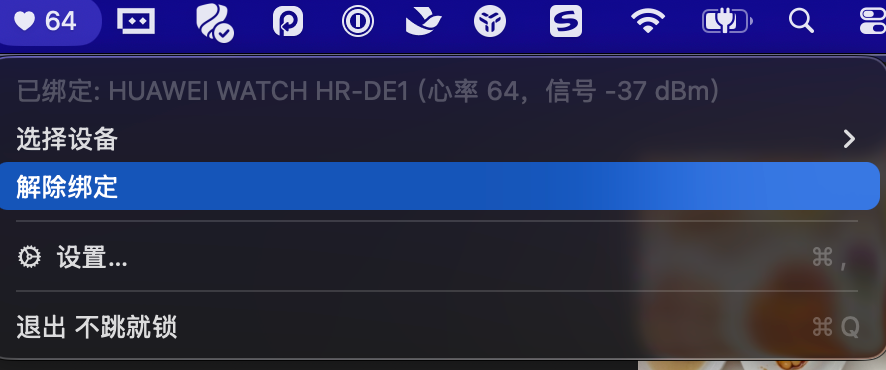
macOS 的 `CoreBluetooth` 扫描时不指定服务 UUID ,这样可以列出周围所有 BLE 广播设备。用户从菜单栏的「选择设备」里按信号强度排序找到手表,点击完成绑定。绑定信息会持久化,下次启动自动重连。
```swift
private let heartRateServiceUUID = CBUUID(string: "0x180D")
private let heartRateMeasurementUUID = CBUUID(string: "0x2A37")
func centralManager(
_ central: CBCentralManager,
didDiscover peripheral: CBPeripheral,
advertisementData: [String: Any],
rssi RSSI: NSNumber
) {
// 收集设备名、RSSI ,按信号强度排序展示
}
```
这里有一个坑:macOS 出于隐私保护,不会把 BLE 设备的 MAC 地址暴露给 App ,只会给一个随机生成的 `CBPeripheral.identifier`。所以无法通过 MAC 地址过滤,只能让用户手动选择。另外很多手表在广播里不暴露名字,首次绑定可能显示为「未知设备」,连接成功后我会再读取 GAP 服务 `0x2A00` 里的真实设备名来校正。
### 2. 解析心率数据
心率测量特征的通知数据格式是 BLE 标准:
```
byte 0: flags
bit 0: 心率值是 uint8 还是 uint16
byte 1: 心率值( uint8 )
byte 1-2: 心率值( uint16 )
```
解析代码:
```swift
private func parseHeartRateMeasurement(_ data: Data) -> Int? {
guard !data.isEmpty else { return nil }
let flags = data[0]
let isUInt16 = (flags & 0x01) != 0
if isUInt16, data.count >= 3 {
return Int(data[1]) | (Int(data[2]) << 8)
} else if data.count >= 2 {
return Int(data[1])
}
return nil
}
```
### 3. 锁屏触发
每次收到心率或读到 RSSI 时,都会更新 `lastAliveAt`。每秒检查一次:
```swift
private func checkTimeout() {
guard let reference = lastAliveAt ?? connectAttemptAt else { return }
if Date().timeIntervalSince(reference) > SharedConfig.timeoutSeconds, !didLockForTimeout {
didLockForTimeout = true
LockScreenManager.lockScreen()
}
}
```
弱信号判定类似:连续低于阈值秒数达到设定值就锁屏,避免 RSSI 抖动导致误锁。
### 4. 触发 macOS 锁屏
最早我用的是 `/System/Library/CoreServices/Menu Extras/User.menu/Contents/Resources/CGSession -suspend`,但新版 macOS 已经移除了这个路径。为了兼容不同系统版本,我做了三层兜底:
1. 调用 `login.framework` 的私有接口 `SACLockScreenImmediate`。
2. 如果找不到,再尝试 `CGSession -suspend`。
3. 如果都不行,最后用 `pmset displaysleepnow` 熄屏,配合系统设置里的「唤醒时需要密码」实现等效锁屏。
```swift
enum LockScreenManager {
static func lockScreen() {
if lockViaPrivateFramework() { return }
if FileManager.default.fileExists(atPath: lockCommand) {
// CGSession -suspend
return
}
// pmset displaysleepnow 兜底
}
}
```
### 5. 小组件与 App 共享数据
Widget 扩展和主 App 属于不同进程,不能直接共享内存。我用了一个小技巧:主 App (非沙盒)直接写 Widget 容器内的 plist 文件,Widget 读取自己的容器。这样比 App Group 的 `UserDefaults(suiteName:)` 更稳定,也绕过了 macOS AppData TCC 策略对 Widget 读取的限制。
```swift
public enum SharedStore {
private static let plistURL: URL = {
if isSandboxed {
// Widget:自己容器内的 Application Support
} else {
// 主 App:写 Widget 容器内的同一个文件
}
}()
}
```
Widget 每秒请求一次时间线刷新,实际刷新频率由系统调度决定,所以主 App 负责实时性,Widget 只是显示层。
## 还加了哪些功能
### 空闲锁屏兜底
万一哪天没戴手表,应用还内置了键鼠空闲检测。通过 `CGEventSource.secondsSinceLastEventType` 读取键盘、鼠标最后一次活动时间,超过设定秒数也锁屏。这个兜底还可以设置只在指定时间段生效,比如只在工作时间开启。
### 开机自启
用 `SMAppService.mainApp.register()` 注册登录项,实现开机自动启动,不需要在「系统设置 > 通用 > 登录项」里手动添加。
### 设置面板
状态栏点击「设置…」可以调整:
- 信号弱锁屏阈值(-90 ~ -40 dBm )
- 连续弱信号秒数
- 心率超时秒数
- 键鼠空闲锁屏秒数及时段
- 开机自启开关
## 实际使用效果
戴上手表坐在工位,状态栏会显示实时心率。起身去洗手间,走出两三米后 RSSI 开始下降,大约 3 秒后屏幕自动锁定。回来后解锁电脑,手表会重新连上,继续显示心率。
误触发的情况极少,因为同时满足「信号持续弱」和「心率中断」才会锁屏。坐在椅子上正常打字时,即使偶尔 RSSI 波动一下,也不会触发锁屏。
## 踩过的坑
1. **macOS 不暴露 MAC 地址**:无法自动识别手表,必须手动绑定一次。
2. **部分华为手表不广播标准心率服务**:它们只走华为运动健康私有协议,这种手表用不了。
3. **CGSession 被移除**:新版系统锁屏 API 变了,需要多层兜底。
4. **App Group 共享存储被 TCC 拦截**:主 App 写 App Group 的 UserDefaults 后,Widget 读不到,最后改用直接写 Widget 容器 plist 。
5. **沙盒权限**:锁屏需要辅助功能权限,首次运行要在系统设置里允许。
🐶公司办公区有比较严格的安全规范:离开工位必须锁屏。道理都懂,可实际执行起来总是磕磕绊绊——去洗手间、接水、开会,经常起身就走了,屏幕还亮着。

理想中的人走锁屏应该满足几个条件:
- **无感**:不需要我手动操作,也不需要我佩戴额外硬件。
- **及时**:人离开工位后几秒内就要锁屏。
- **不误判**:坐在电脑前正常工作时不应该突然锁屏。
- **隐私**:不要把我的生物特征上传到云端。
我手里正好有一块支持心率广播的智能手表,每天戴着它跑步和监测睡眠。既然它已经 24 小时戴在手上,能不能让它充当"人体存在传感器"?答案是可以。
## 核心思路:用心率广播 + 信号强度判断"人还在不在"
BLE ( Bluetooth Low Energy )心率设备会广播标准心率服务 `0x180D`,其中的心率测量特征 `0x2A37` 每秒推送一次当前心率。只要手表在 Mac 的蓝牙覆盖范围内,Mac 就能收到稳定的心率数据。
当我的身体离开 Mac 一段距离后:
1. 心率广播中断,Mac 超过一定时间收不到心率。
2. 即使还在广播,信号强度 RSSI 也会显著下降。
于是判定逻辑很简单:
- **心率超时**:超过 10 秒没收到心率,认为设备失联,锁屏。
- **弱信号**:连续 3 秒 RSSI 低于 -75 dBm ,认为人已经走远,锁屏。
这两种条件互为补充:前者应对手表被取下或蓝牙关闭,后者应对人走远但广播仍在的情况。
## 项目结构
我把应用拆成了三个部分:
```
HeartRateLockWidget/
├── HeartRateLock/ # macOS 状态栏后台 App
│ ├── HeartRateLockApp.swift # 应用入口、状态栏菜单、设置窗口
│ ├── BLEHeartRateManager.swift # CoreBluetooth 扫描/绑定/连接/心率订阅
│ └── LockScreenManager.swift # 触发 macOS 锁屏
├── HeartRateWidget/ # 桌面/侧边小组件
│ ├── HeartRateWidget.swift # 实时心率 Widget
│ ├── HeartRateCurveWidget.swift # 心率曲线 Widget
│ └── HeartRateWidgetBundle.swift # Widget 入口
└── HeartRateLockShared/ # App 与 Widget 共享代码
└── SharedConfig.swift # App Group 、UserDefaults Key 、设置项
```
`HeartRateLock` 是一个没有 Dock 图标的状态栏应用,启动后躲在菜单栏里持续扫描和监听心率。`HeartRateWidget` 是 WidgetKit 扩展,负责把心率展示在桌面或通知中心。
## 关键实现
### 1. 扫描与绑定设备
macOS 的 `CoreBluetooth` 扫描时不指定服务 UUID ,这样可以列出周围所有 BLE 广播设备。用户从菜单栏的「选择设备」里按信号强度排序找到手表,点击完成绑定。绑定信息会持久化,下次启动自动重连。
```swift
private let heartRateServiceUUID = CBUUID(string: "0x180D")
private let heartRateMeasurementUUID = CBUUID(string: "0x2A37")
func centralManager(
_ central: CBCentralManager,
didDiscover peripheral: CBPeripheral,
advertisementData: [String: Any],
rssi RSSI: NSNumber
) {
// 收集设备名、RSSI ,按信号强度排序展示
}
```
这里有一个坑:macOS 出于隐私保护,不会把 BLE 设备的 MAC 地址暴露给 App ,只会给一个随机生成的 `CBPeripheral.identifier`。所以无法通过 MAC 地址过滤,只能让用户手动选择。另外很多手表在广播里不暴露名字,首次绑定可能显示为「未知设备」,连接成功后我会再读取 GAP 服务 `0x2A00` 里的真实设备名来校正。
### 2. 解析心率数据
心率测量特征的通知数据格式是 BLE 标准:
```
byte 0: flags
bit 0: 心率值是 uint8 还是 uint16
byte 1: 心率值( uint8 )
byte 1-2: 心率值( uint16 )
```
解析代码:
```swift
private func parseHeartRateMeasurement(_ data: Data) -> Int? {
guard !data.isEmpty else { return nil }
let flags = data[0]
let isUInt16 = (flags & 0x01) != 0
if isUInt16, data.count >= 3 {
return Int(data[1]) | (Int(data[2]) << 8)
} else if data.count >= 2 {
return Int(data[1])
}
return nil
}
```
### 3. 锁屏触发
每次收到心率或读到 RSSI 时,都会更新 `lastAliveAt`。每秒检查一次:
```swift
private func checkTimeout() {
guard let reference = lastAliveAt ?? connectAttemptAt else { return }
if Date().timeIntervalSince(reference) > SharedConfig.timeoutSeconds, !didLockForTimeout {
didLockForTimeout = true
LockScreenManager.lockScreen()
}
}
```
弱信号判定类似:连续低于阈值秒数达到设定值就锁屏,避免 RSSI 抖动导致误锁。
### 4. 触发 macOS 锁屏
最早我用的是 `/System/Library/CoreServices/Menu Extras/User.menu/Contents/Resources/CGSession -suspend`,但新版 macOS 已经移除了这个路径。为了兼容不同系统版本,我做了三层兜底:
1. 调用 `login.framework` 的私有接口 `SACLockScreenImmediate`。
2. 如果找不到,再尝试 `CGSession -suspend`。
3. 如果都不行,最后用 `pmset displaysleepnow` 熄屏,配合系统设置里的「唤醒时需要密码」实现等效锁屏。
```swift
enum LockScreenManager {
static func lockScreen() {
if lockViaPrivateFramework() { return }
if FileManager.default.fileExists(atPath: lockCommand) {
// CGSession -suspend
return
}
// pmset displaysleepnow 兜底
}
}
```
### 5. 小组件与 App 共享数据
Widget 扩展和主 App 属于不同进程,不能直接共享内存。我用了一个小技巧:主 App (非沙盒)直接写 Widget 容器内的 plist 文件,Widget 读取自己的容器。这样比 App Group 的 `UserDefaults(suiteName:)` 更稳定,也绕过了 macOS AppData TCC 策略对 Widget 读取的限制。
```swift
public enum SharedStore {
private static let plistURL: URL = {
if isSandboxed {
// Widget:自己容器内的 Application Support
} else {
// 主 App:写 Widget 容器内的同一个文件
}
}()
}
```
Widget 每秒请求一次时间线刷新,实际刷新频率由系统调度决定,所以主 App 负责实时性,Widget 只是显示层。
## 还加了哪些功能
### 空闲锁屏兜底
万一哪天没戴手表,应用还内置了键鼠空闲检测。通过 `CGEventSource.secondsSinceLastEventType` 读取键盘、鼠标最后一次活动时间,超过设定秒数也锁屏。这个兜底还可以设置只在指定时间段生效,比如只在工作时间开启。
### 开机自启
用 `SMAppService.mainApp.register()` 注册登录项,实现开机自动启动,不需要在「系统设置 > 通用 > 登录项」里手动添加。
### 设置面板
状态栏点击「设置…」可以调整:
- 信号弱锁屏阈值(-90 ~ -40 dBm )
- 连续弱信号秒数
- 心率超时秒数
- 键鼠空闲锁屏秒数及时段
- 开机自启开关
## 实际使用效果
戴上手表坐在工位,状态栏会显示实时心率。起身去洗手间,走出两三米后 RSSI 开始下降,大约 3 秒后屏幕自动锁定。回来后解锁电脑,手表会重新连上,继续显示心率。
误触发的情况极少,因为同时满足「信号持续弱」和「心率中断」才会锁屏。坐在椅子上正常打字时,即使偶尔 RSSI 波动一下,也不会触发锁屏。
## 踩过的坑
1. **macOS 不暴露 MAC 地址**:无法自动识别手表,必须手动绑定一次。
2. **部分华为手表不广播标准心率服务**:它们只走华为运动健康私有协议,这种手表用不了。
3. **CGSession 被移除**:新版系统锁屏 API 变了,需要多层兜底。
4. **App Group 共享存储被 TCC 拦截**:主 App 写 App Group 的 UserDefaults 后,Widget 读不到,最后改用直接写 Widget 容器 plist 。
5. **沙盒权限**:锁屏需要辅助功能权限,首次运行要在系统设置里允许。

 4
4


 Select Language